使用方法
保持执行设备接入互联网,叮铃App处于运行状态。
管理执行端,需用手机或电脑浏览器登录:https://d.bzbell.cn/ ,浏览器务必使用Chrome或EDGE浏览器。
首次使用请在https://d.bzbell.cn/ 注册管理员账号。
设备组
多个执行设备组合在一起形成设备组。每一台执行设备必须属于某个设备组。设备组内所有的设备执行同一个方案,执行相同的指令。只需要对一台设备进行操作,并将形成的方案发送到设备组,组内所有设备都会自动同步该方案。
添加设备
用手机或电脑浏览器登录管理网站https://d.bzbell.cn,点击左侧菜单“机顶盒/机顶盒”,进入下图所示的机顶盒列表界面。 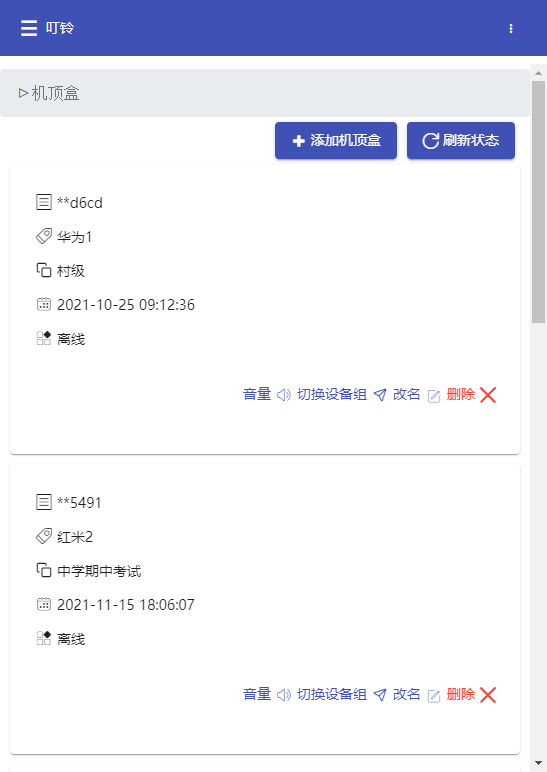
点击上图中右上角的“添加机顶盒”按钮,进入下图所示的选择无主机顶盒界面。 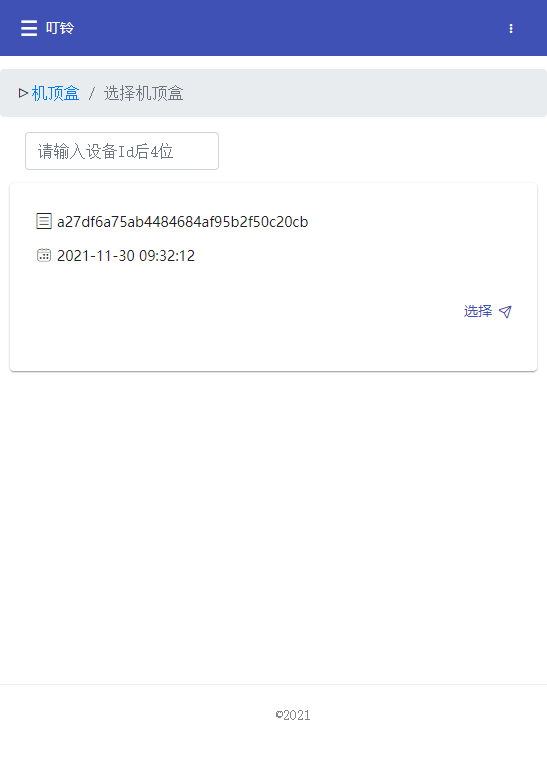
通常情况下,您新安装的安卓设备Id会出现在列表中,如果没有,请输入执行设备叮铃界面的Id后四位,进行查找。选择您的设备,进入“添加设备界面”。输入设备名称,设备组。**同一设备组内的设备执行相同的方案。**点击“确定”按钮,添加当前设备,可以看到新增的设备已经出现在设备列表中。点击在线设备右侧的“连接”,即可接入该设备,进行更多的管理操作。
点击左侧菜单中的“机顶盒/设备组”,进入设备组管理界面。点击对应设备组的“更换执行方案”图标。选择某方案做为执行方案,确定保存。该设备组中的所有设备将会自动执行该方案。
上传媒体
编辑定时播放之前,需先将使用到的媒体文件上传至叮铃执行端。点击左侧菜单中的“媒体库”,媒体管理界面,点击“上传”。 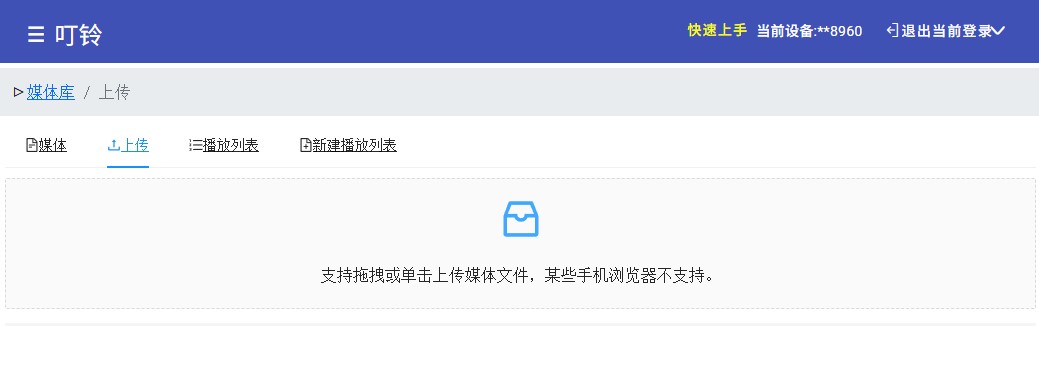
在媒体列表中点击右侧“添加到新列表”,再点击“新建播放列表”,创建播放列表。 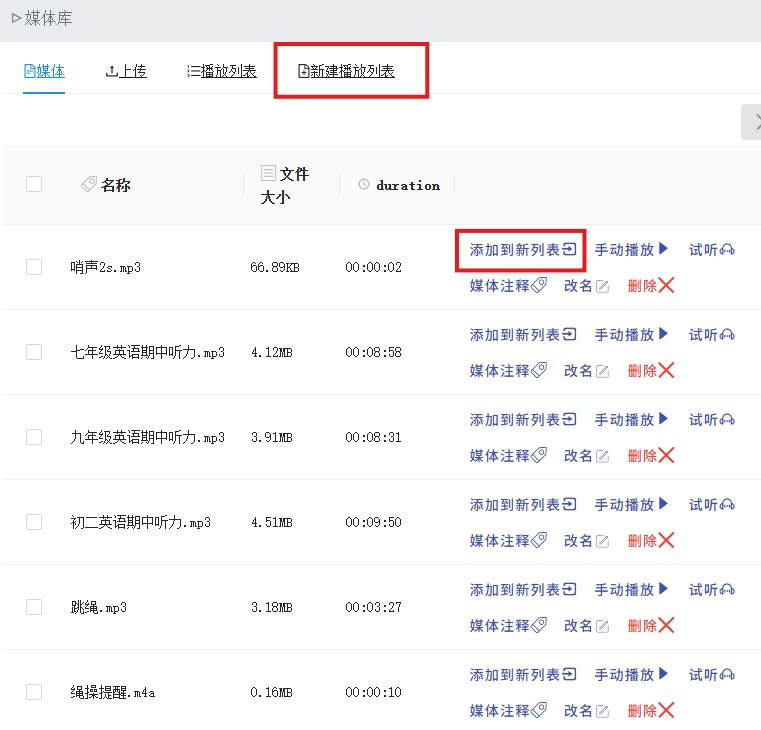
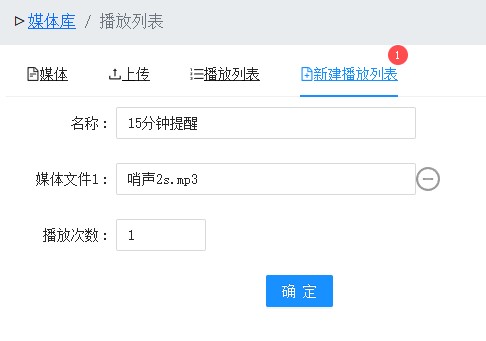
定时播放触发的是播放列表,不是单独文件,一个播放列表可以放置多个媒体文件。 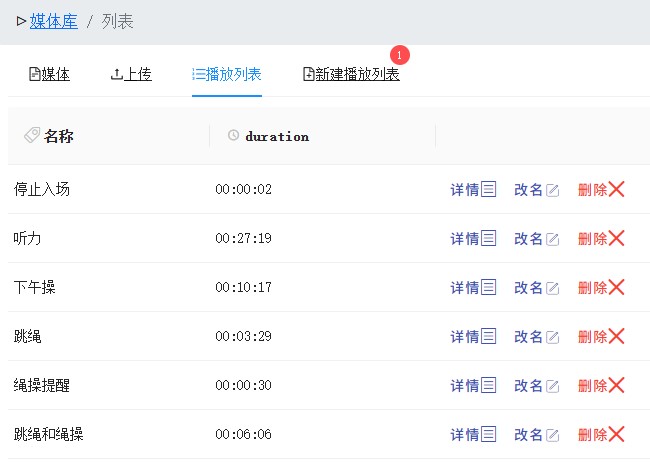
编辑方案
点击左侧菜单中的“方案”,进入执行方案界面。点击对应方案的“编辑”图标,进入时间点编辑界面。
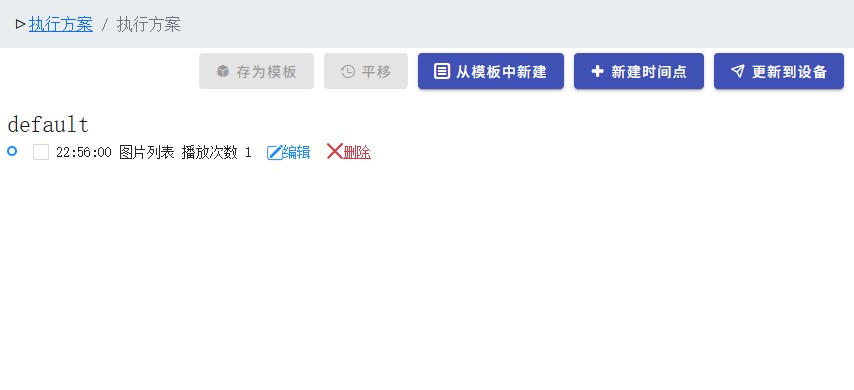
点击右上角的“新建时间点”按钮。所建时间点仅在2026-02-25至2027-02-24期间的工作日20:03触发播放图片列表一次。 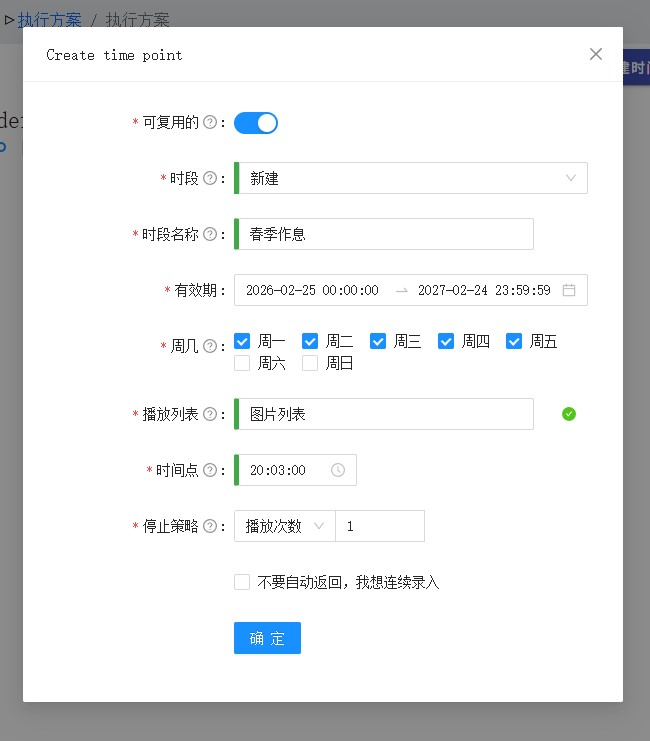
发送方案到设备组
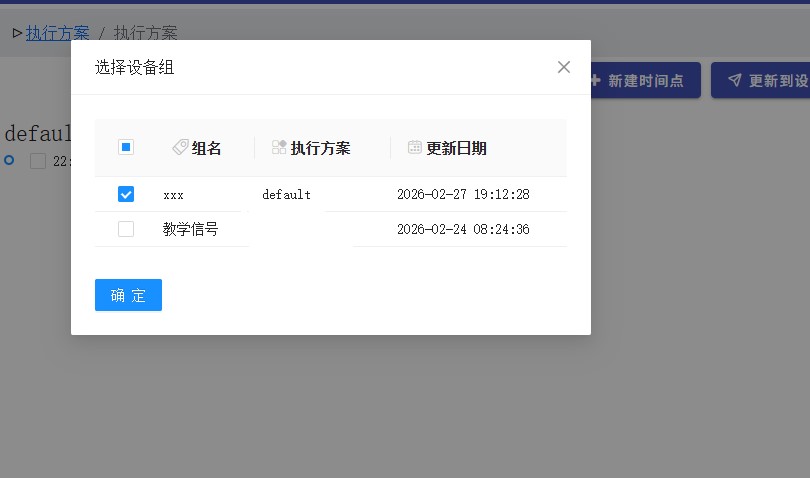
点击右上角的“更新到设备”按钮。选择拟发送到的设备组,点击“确定”按钮。该设备组内的所有设备将自动同步执行当前方案。
如果执行端的安全设定启用了动态令牌,则该操作需要输入动态令牌,以验证管理权。